継続契約:記事執筆について
この度はブログの執筆をしていただき、ありがとうございます♪

たねまきのチームとして、ブログ記事の執筆よろしくお願い申し上げます!
長いおつきあいをしていただけると嬉しいです!
ブログ作成にあたっての注意点やお願い・各記事の指示をまとめています。
作成時に迷ったら参考にしてください!
ブログ「たねまき」の概要
このブログの概要をお伝えします!
| ターゲット | 20代の働く女性 |
| 記事について | 20代の働く女性のスキルアップを応援できるように、悩みを解決するような記事を書く |
| 記事の内容 | 仕事・転職・スキルアップ・パソコンスキル(特にExcel) |
| 画像選定 | あり |
| 文字数 | 3000~5000文字 文字数が超えるのは問題ありません。記事を書くと、どうしてもボリュームが出ることがあります。 |
| 記事の納期 | 依頼後1週間 ※体調不良などは相談してください |

コミュニケーションをとりながら円滑に進めていきたいと思っています。
細かい内容はchatworkでやり取りさせていただく予定です!
作業手順
ここでは作業の手順をご紹介します!
作業手順はアレンジしてもらってもOKなので、自分の一番やりやすい方法でやってみてください。
あまりかしこまらず、困った20代の女性が前向きになれるような柔らかく優しい文章での執筆をお願いします。
また、記事作成の際のAIツールなどの使用はすべて禁止とさせていただきます。
- 記事執筆の下書き
- ワードプレスログイン方法
- 書く記事を選定する
- ライティングルール
- 装飾ルール
- コピペチェックをして納品

それでは詳しく説明します!
記事執筆の下書き
記事は直接Wordpressに書き込むのではなく、まずは下書きを書きましょう。
下書きはGoogleドキュメント、WordのどちらでもOKなので自分の使いやすいほうで執筆しましょう。
その下書きの時に見出しを先に着けておきましょう。
そうすると、WordPressにコピペするだけで見出しがつくのでとても楽です。
私はPC講師でWordのほうが得意なので、Wordで記事を執筆することが多いです。
私が実際に使用している下書き用のWordテンプレートも置いておきます。
ダウンロードして使用してください。

見出しの使い方やリード文の基本をメモにして張り付けているので、それを見ながら設定しています!
Googleドキュメントのコピー方法は以下の通りです。
- ファイルをクリック
- コピーを作成をクリック
- 必要に応じてファイル名変更
- 保存先を選択
- コピーを保存
Googleドキュメントは開いているデータにデータを入力するとそのまま上書きされるので気を付けてくださいね。
wordデータを使う人は、WindowsのPCならエクスプローラーのダウンロードに入ります。
WordPressのログイン
記事作成の際にはWordpressに「ユーザー名(ID)」と「パスワード」を入力しログインしていただきます。
※WordpressのURLユーザー名パスワードは別途お伝えします。
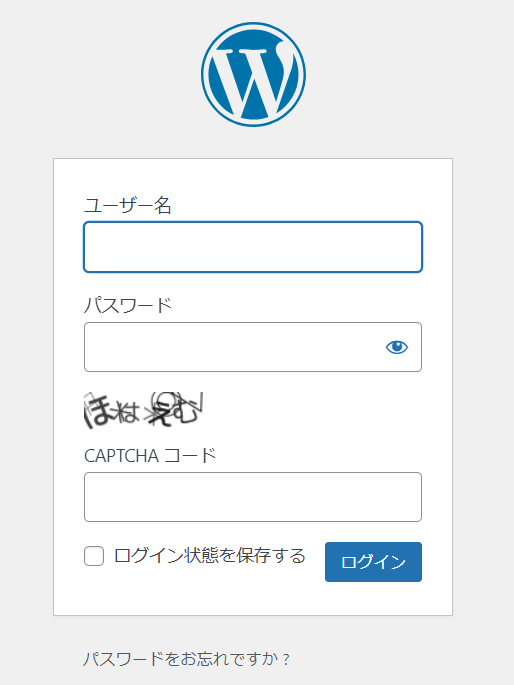
指定したURLにアクセスしユーザー名とパスワードを入力します。
セキュリティがかかっているので、CAPTCHAコードに、上に表示されたひらがなを入力してログインしてください。

ログインできない場合は連絡くださいね
記事を作成する
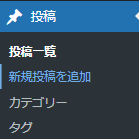
WordPressに記事の貼り付けは以下の手順です。
タイトルは文章を入力本文とブロックが分かれています。
見出しから下は、見出しを付けた下書きをすべてコピペすると楽です。
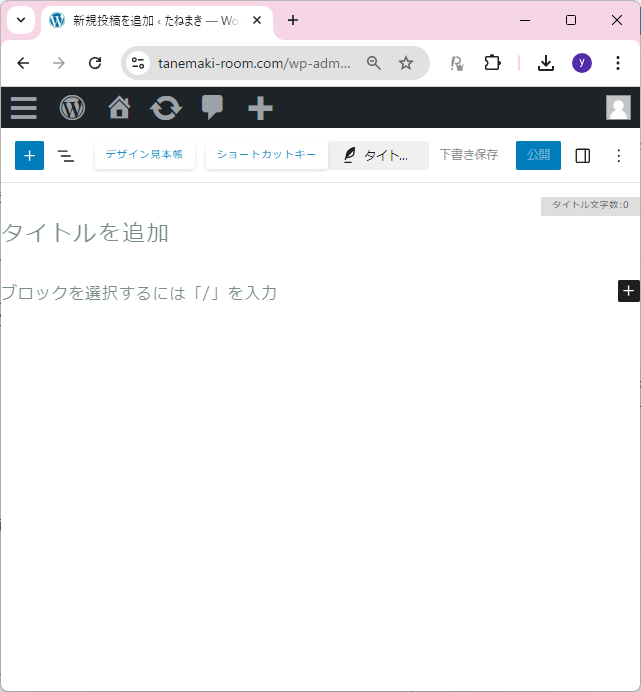
装飾やアイキャッチ画像など細かい内容は随時指示します。
ライティングマニュアル
ライティングに関してはテストライティングでもお渡ししているこちらのマニュアルをご覧ください

装飾ルール
装飾は基本的に統一します。
マーカー
マーカーと太字を使って、読み飛ばしても文章が理解できるようにするのが設定するのが重要です。!
文字を目立たせたい場合はマーカー1+太字を使います。
記事では黄色をお使いください。太字も使ってOKです。
ボックス
囲み用のボックスは、基本的にこの3つを使っています。
悩みの時に使っています
↑読者の悩みを伝えるときに使っています
上の吹き出しにも言葉が入るので、強調したいときに使っています
↑強調するときに使っています
リード文の「この記事でわかること」やまとめ文の「この記事で分かったこと」で使っています
↑まとめ文で使っています。「ここにも言葉が入ります!」の部分には、「この記事で分かったこと」を入力することが多いです。
リスト
リストは、単体で使用せず、基本的にボックスの中に設定してください。
また、箇条書きに関しては体言止めで仕様するのが基本です。
文末の『。』句点は不要です。
- 伝えたいこと
- 伝えたいこと
- 伝えたいこと
吹き出しセット

ブログでは黄色の服で統一しています!
将来はインスタでも使用しようと思っています!
吹き出しは基本「ゆうこのことば」として入れています。
これは無理して入れなくてOKです。
でも代弁して入れてくださっても大丈夫!
ちょっと背中を後押ししたり、まとめたり、もう一言必要な時に使います。
将来的には悩んでいる女の子の吹き出しも作成する予定です!
テーブル(表)
わかりやすく表を利用することもあるかと思いますので、操作方法を乗せておきます。
| こんな感じ | |
タイムライン
操作の手順を載せたいときなどに使用します。
ここでは、H4のタグと一緒にご紹介します!
ゆうこの記事作成の手順(この見出しの装飾がH4です)
先にタイトルと見出しを作成します。
見出しの内容の記事を執筆しましょう。
最後に本文の内容のまとめでリード文とまとめ文を作成しましょう。
STEP2とSTEP3は入れ替わってもいいのですが、見出しは先に作成しておき、その記事の内容が網羅されているか確認します。
基本的には、こちらで考えたタイトルと見出しをお渡しします。

関連記事(ブログカード)
同じブログや公式サイトに飛ばしたい際に使用しています。
↑同じ内部リンクは緑枠、外部リンクは黒枠です。
↑公式サイトや外部リンクの時に使用しています。あまり使っていません。
その他の設定
この記事は「“>jinr」というWordpressのテーマを利用しています。
“>jinrはわかりやすいマニュアルを作ってくれているので、そのリンクを貼っておきます。
必ずコピペチェックをする
作成した記事は、必ずコピペチェックをお願いします。
コピペ率は30%以内にしてください。

AIの利用について
また、AIでの記事の執筆はNGとさせていただいています。
AIは感想・思い・口コミ・経験などが含まれないため画一的な文章になります。
記事執筆のヒントとして使う場合は、必ずご自身の言葉に変換してください。
記事が完成したら
完成後は、記事チェックリストで記事を確認し、チェックリストのURLを添付して報告をお願いいたします。
記事チェックリストはこちら(コピー保存して使用ください)
納品時文章の例
お世話になっております。
〇〇の記事の執筆が終わりました。
ご確認の程よろしくお願いします。
記事チェックリストURLを張り付け
記事チェックリストのURLは「閲覧可能」にして提出してくださいね。
その他注意事項
体調不良等、記事の納品が遅れる場合は、事前にご連絡くださいませ。
そのほか、わからないことは遠慮なく質問してください。
今後とも末永いお付き合い、よろしくお願い申し上げます!